
В эпоху цифровых технологий видеоконтент становится всё более популярным и востребованным. От социальных сетей до профессиональных проектов, качество видеомонтажа играет решающую роль в восприятии информации аудиторией. Для выполнения этих задач требуется надёжный и функциональный видеоредактор, которым является Movavi Video Editor — мощное приложение для создания, редактирования и обработки видеоматериалов.
Movavi Video Editor разработан специально для пользователей всех уровней подготовки, от начинающих видеоблогеров до профессиональных монтажеров. Программа предоставляет полный набор инструментов для редактирования видео, включая обрезку, склеивание, добавление эффектов, текста и музыки. Если вы ищете способ скачать movavi video editor и начать создавать качественный видеоконтент, то эта статья предоставит вам всю необходимую информацию о возможностях программы и способах её использования.
- Основные функции и возможности программы
- Поддерживаемые форматы видео и устройства
- Где скачать Movavi Video Editor
- Movavi Video Editor Plus: расширенные возможности
- Бесплатная версия: возможности и ограничения
- Инструкция по загрузке и установке программы
- Основные инструменты видеомонтажа
- Добавление эффектов и переходов
- Работа с текстом и графикой
- Аудиомонтаж и синхронизация
- Экспорт видеоролика
- Системные требования
- Преимущества и недостатки программы
- Альтернативные видеоредакторы
- Рекомендации по использованию программы
- Заключение
Основные функции и возможности программы
Movavi Video Editor является многофункциональным инструментом для работы с видеоматериалами. Основные функции программы включают редактирование видео, добавление эффектов, текстовых элементов, музыки и звуковых эффектов. Программа поддерживает работу с различными видеоформатами, включая современные стандарты 4K и 8K.
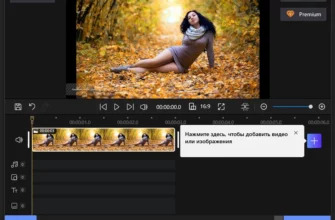
Одна из ключевых возможностей Movavi Video Editor 2026 — это монтажный стол с временной шкалой, который позволяет точно позиционировать видеоклипы и синхронизировать их со звуком. Интерфейс программы разработан таким образом, чтобы быть интуитивным и доступным даже для пользователей без опыта видеомонтажа.
В программе встроена обширная библиотека видеоэффектов, переходов, фильтров и анимаций. Вы можете применять эффекты к отдельным клипам или целым сценам, создавая профессионально выглядящие видеоролики. Программа также позволяет добавлять титры, графику и другие визуальные элементы.
Ещё одна важная функция — это возможность работы с аудио. Movavi Video Editor позволяет импортировать музыку, звуковые эффекты и голосовые записи, регулировать громкость и баланс, добавлять звуковые переходы и эффекты.
Поддерживаемые форматы видео и устройства
Movavi Video Editor поддерживает широкий спектр видеоформатов, что делает программу универсальным решением для работы с видеоматериалами различного происхождения. Программа может работать с видеофайлами, записанными на различные устройства: смартфоны, цифровые камеры, экшн-камеры и другие источники.
В числе поддерживаемых форматов находятся MP4, AVI, MOV, MKV, WMV и многие другие популярные видеокодеки. Программа также поддерживает современные форматы высокого разрешения, такие как 4K и 8K видео, что позволяет работать с видеоконтентом профессионального качества.
Помимо видеоформатов, Movavi Video Editor поддерживает различные аудиоформаты, включая MP3, WAV, AAC и другие, что позволяет импортировать музыку и звуковые эффекты из различных источников.
Где скачать Movavi Video Editor
Вопрос о том, как скачать movavi video editor, является одним из первых, который задают пользователи, заинтересованные в программе. Существует несколько способов получить программу, каждый из которых имеет свои преимущества.
Первый и наиболее надёжный способ — загрузить программу с официального сайта разработчика Movavi. На официальном сайте вы найдёте последнюю версию программы с полной поддержкой и обновлениями безопасности. Кроме того, на официальном сайте часто предоставляются пробные версии с полным функционалом на ограниченный период времени.
Второй способ — использовать авторизованные магазины приложений и дистрибьюторы программного обеспечения. Эти источники также гарантируют оригинальность программы и её совместимость с вашей операционной системой.
При выборе источника для загрузки убедитесь, что вы загружаете легальную версию программы из надёжного источника, чтобы избежать проблем с безопасностью и получить доступ к полному функционалу приложения.
Movavi Video Editor Plus: расширенные возможности
Movavi Video Editor Plus 2026 — это улучшенная версия базовой программы, которая предоставляет дополнительные функции и инструменты для профессионального видеомонтажа. В отличие от стандартной версии, Plus версия включает дополнительные эффекты, переходы, шаблоны и другие премиум-функции.
Основные отличия Movavi Video Editor Plus от базовой версии включают расширенную библиотеку видеоэффектов, дополнительные инструменты для работы с цветом и освещением, а также поддержку экспорта в больше большем количество форматов. Программа также предоставляет приоритетную техническую поддержку и регулярные обновления с новыми функциями.
Если вы профессионально работаете с видеоконтентом или планируете создавать высококачественные видеоролики, то скачать movavi video editor plus может быть отличным выбором благодаря дополнительным инструментам и возможностям.
Бесплатная версия: возможности и ограничения
Movavi Video Editor бесплатно доступен в виде пробной версии с ограниченным функционалом. Пробная версия позволяет новым пользователям ознакомиться с основными возможностями программы перед покупкой полной лицензии.
В бесплатной версии обычно доступны основные функции видеомонтажа, такие как обрезка видеоклипов, склеивание, добавление базовых эффектов и экспорт в стандартные форматы. Однако в пробной версии могут быть ограничения, такие как водяной знак на экспортированном видео, ограниченный выбор эффектов и переходов, а также отсутствие поддержки некоторых продвинутых функций.
Для получения доступа к полному функционалу программы требуется приобретение лицензии. Однако пробная версия предоставляет отличную возможность убедиться, что программа соответствует вашим потребностям перед инвестированием денежных средств.
Инструкция по загрузке и установке программы
Процесс установки Movavi Video Editor относительно прост и не требует специальных технических знаний. После загрузки файла инсталлятора найдите его в папке загрузок вашего компьютера и дважды щёлкните, чтобы запустить процесс установки.
На первом экране установщика вам будет предложено принять условия лицензионного соглашения. Внимательно прочитайте условия и согласитесь с ними, чтобы продолжить установку. Затем вам будет предложено выбрать папку назначения для установки программы. Обычно рекомендуется оставить предложенную по умолчанию папку Program Files.
После выбора папки установщик скопирует все необходимые файлы на ваш компьютер. Этот процесс может занять несколько минут в зависимости от скорости вашего жёсткого диска и производительности компьютера. После завершения копирования файлов вам будет предложено создать ярлыки на рабочем столе и в меню Пуск.
После завершения установки перезагрузите компьютер, чтобы убедиться, что все компоненты программы правильно установлены и зарегистрированы в системе.
Основные инструменты видеомонтажа
После запуска Movavi Video Editor вы увидите главное окно программы с монтажным столом и временной шкалой. Основные инструменты видеомонтажа расположены в верхней части окна и включают кнопки для импорта видеофайлов, добавления эффектов, текста и других элементов.
Для начала работы необходимо импортировать видеоклипы в проект. Это можно сделать, нажав кнопку «Импортировать видео» или просто перетащив видеофайлы в окно программы. После импорта видеоклипы появятся на временной шкале, где вы сможете их редактировать.
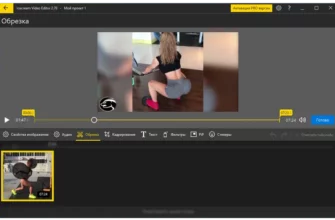
Основные операции редактирования включают обрезку видеоклипов (удаление ненужных фрагментов с начала или конца), разделение клипов (разрезание видеофайла на несколько частей) и изменение порядка клипов на временной шкале.
Для обрезки видеоклипа выберите его на временной шкале, затем используйте инструмент обрезки, чтобы выбрать нужную часть видео. Программа позволяет точно задавать точки начала и конца обрезаемого фрагмента, используя ползунки на временной шкале.
Добавление эффектов и переходов
Одной из самых мощных функций Movavi Video Editor является возможность добавления видеоэффектов и переходов. В программе встроена обширная библиотека эффектов, которые можно применять к видеоклипам для создания профессионального вида видеороликов.
Видеоэффекты включают фильтры для регулировки цвета и контрастности, эффекты размытия, виньетирования, маски и многие другие. Вы можете применять эффекты ко всему видеоклипу или только к его части, используя точки анимации на временной шкале.
Переходы используются для создания плавных переходов между видеоклипами. Movavi Video Editor предоставляет различные типы переходов, такие как затухание, сдвиг, вращение и другие. Вы можете выбрать подходящий переход и настроить его длительность и характеристики.
Добавление эффектов и переходов значительно улучшает качество видеороликов и делает их более профессиональными. Однако рекомендуется использовать эффекты умеренно, чтобы избежать перегруженного и неестественного вида видео.
Работа с текстом и графикой
Movavi Video Editor позволяет добавлять текстовые элементы и графику в видеоролики. Это полезно для создания титров, субтитров, водяных знаков и других текстовых элементов.
Для добавления текста в видео нажмите кнопку «Текст» на панели инструментов и выберите стиль текста из предлагаемых шаблонов. Затем щёлкните на видеоклип в нужном месте, где должен появиться текст, и начните вводить текстовое содержимое.
Вы можете форматировать текст, изменяя его размер, цвет, шрифт и выравнивание. Программа также позволяет добавлять анимацию к текстовым элементам, что делает их более заметными и привлекательными.
Помимо текста, вы можете добавлять графические элементы, такие как логотипы, стрелки и другие фигуры. Это позволяет создавать более информативные и визуально привлекательные видеоролики.
Аудиомонтаж и синхронизация
Качественное звуковое оформление является важной частью видеопроизводства. Movavi Video Editor предоставляет набор инструментов для работы с аудио, включая импорт музыки и звуковых эффектов, регулировку громкости и синхронизацию со звуком.
Для добавления музыки или звукового эффекта нажмите кнопку «Музыка» на панели инструментов и выберите аудиофайл с вашего компьютера или из встроенной библиотеки звуков. Аудиофайл будет добавлен на отдельную дорожку на временной шкале.
Вы можете регулировать громкость аудиодорожки, используя ползунки на временной шкале. Программа также позволяет добавлять эффекты к аудио, такие как затухание, эхо и другие. Синхронизация аудио со звуком очень важна для создания хорошего видеоролика, и Movavi Video Editor предоставляет инструменты для точной синхронизации.
Экспорт видеоролика
После завершения редактирования видеоролика необходимо экспортировать его в нужный формат. Для экспорта нажмите кнопку «Экспортировать» на панели инструментов.
В окне экспорта вы сможете выбрать формат видеофайла, разрешение, битрейт и другие параметры. Movavi Video Editor поддерживает экспорт в популярные форматы, такие как MP4, AVI, MOV, MKV и другие. Вы также можете выбрать предустановленные профили для различных платформ, таких как YouTube, Facebook и другие.
Кроме того, программа позволяет сохранять видео в различных разрешениях, от стандартного HD до 4K и выше. После выбора параметров нажмите кнопку «Начать» для начала процесса экспорта.
Системные требования
Перед установкой Movavi Video Editor убедитесь, что ваш компьютер соответствует минимальным системным требованиям. Программа совместима с операционными системами Windows 7, Windows 8, Windows 8.1, Windows 10 и Windows 11 в 32-битных и 64-битных версиях.
Для оперативной памяти рекомендуется минимум 4 ГБ, хотя для работы с видео высокого разрешения рекомендуется 8 ГБ или более. На жёстком диске должно быть достаточно свободного места для установки программы и временных файлов при работе с видео.
Процессор с частотой 2 ГГц будет достаточным для работы программы, однако для обработки видео 4K рекомендуется более мощный процессор. Кроме того, рекомендуется использовать видеокарту, поддерживающую аппаратное ускорение видеодекодирования.
Преимущества и недостатки программы
Movavi Video Editor имеет множество преимуществ, которые делают его популярным выбором среди видеомонтажеров. Первое преимущество — это простота использования. Интерфейс программы разработан таким образом, чтобы быть доступным для пользователей всех уровней подготовки.
Второе преимущество — это обширный набор инструментов и эффектов. Программа предоставляет всё необходимое для создания профессионально выглядящих видеороликов, от базовых операций редактирования до продвинутых эффектов и анимаций.
Третье преимущество — это поддержка различных видеоформатов и разрешений. Программа может работать с видео от стандартного HD до 4K и выше, что позволяет работать с современным видеоконтентом.
Четвёртое преимущество — это регулярные обновления и поддержка. Компания Movavi постоянно развивает программу, добавляя новые функции и исправляя обнаруженные проблемы.
К недостаткам можно отнести то, что полный функционал доступен только в платной версии, а некоторые операции могут быть медленными на компьютерах со слабым оборудованием.
Альтернативные видеоредакторы
На рынке существует несколько других видеоредакторов, которые могут быть альтернативой Movavi Video Editor. К ним относятся Adobe Premiere Pro, Final Cut Pro, DaVinci Resolve и другие.
Adobe Premiere Pro — это профессиональный видеоредактор с расширенными возможностями, но он существенно дороже и имеет более крутую кривую обучения. Final Cut Pro — это мощный редактор для пользователей Mac, также с высокой ценой.
DaVinci Resolve — это бесплатный видеоредактор с мощными инструментами для цветокоррекции и градации. Однако Movavi Video Editor остаётся отличным выбором для пользователей, ищущих баланс между функциональностью и простотой использования при приемлемой цене.
Рекомендации по использованию программы
Для получения максимальной пользы от Movavi Video Editor рекомендуется начать с изучения основных инструментов и функций программы. Используйте встроенные учебные материалы и видеоуроки, которые предоставляет компания Movavi.
При работе с видео используйте оптимальные настройки экспорта в зависимости от целевой платформы и аудитории. Для YouTube рекомендуется использовать формат MP4 с разрешением 1080p или выше. Для социальных сетей оптимальные параметры могут отличаться.
Не переусложняйте видеоролик избыточными эффектами и переходами. Профессиональные видео часто отличаются минимализмом в оформлении и фокусом на содержании.
Регулярно сохраняйте проект во время работы, чтобы избежать потери данных в случае технических проблем.
Заключение
Movavi Video Editor — это универсальный и мощный инструмент для видеомонтажа, который подходит как для начинающих видеоблогеров, так и для профессиональных монтажеров. Программа предоставляет полный набор инструментов для редактирования видео, добавления эффектов, текста и музыки.
Если вы заинтересованы в создании качественного видеоконтента и ищете надёжное решение, то скачать movavi video editor — это отличный выбор. Программа отличается простотой использования, мощным функционалом и регулярными обновлениями.
Для профессиональной работы рекомендуется рассмотреть скачать movavi video editor plus, которая предоставляет дополнительные функции и инструменты. Пробная версия позволяет ознакомиться с возможностями программы перед покупкой полной лицензии, что делает выбор программы менее рискованным.
В заключение, Movavi Video Editor остаётся одним из лучших выборов для пользователей, ищущих баланс между простотой использования, функциональностью и доступной ценой. Программа постоянно развивается, регулярно получая новые функции и улучшения, что подтверждает приверженность компании Movavi к качеству и удовлетворению потребностей своих пользователей.