WinMount – многофункциональная утилита для работы с архивами и образами дисков разных форматов. Приложение представляет собой универсальное средство для просмотра содержимого папок, образов, архивов с помощью встроенного проводника. Вы можете извлекать или сжимать данные, монтировать диски в виртуальные приводы, просматривать информацию в рамках одного окна. Скачать приложение WinMount 3.5.1018 можно с помощью специальной ссылки после нашего обзора.
Возможности
Основная задача программы – это предоставление функционала для простой работы с файлами, хранящимися в архивах и образах. Пользователь может не монтировать или распаковывать архив, а просто открыть его через проводник и воспользоваться содержимым. Рассмотрим основные возможности приложения WinMount:
- стандартные операции с файлами и папками (копирование, удаление, перемещение, переименование и прочее);
- просмотр информации о директориях, архивах, образах;
- монтирование образов в виртуальный привод;
- извлечение данных из архивов;
- сжатие файлов;
- создание комментариев к отдельным папкам;
- тестирование целостности архивов.

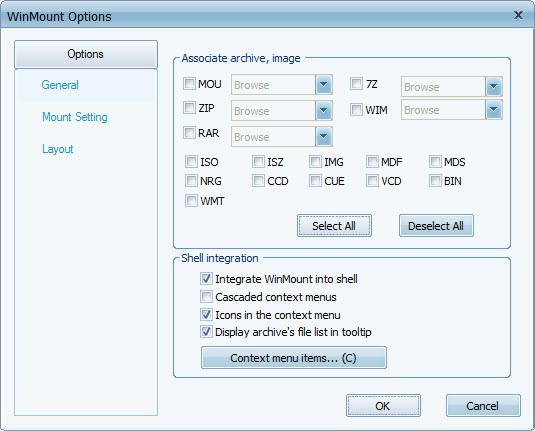
Пользователь может вручную выбирать, какие форматы будут ассоциироваться с программой WinMount. Также вы можете указать конкретное действие для определенных форматов – открыть в проводнике или смонтировать диск.
Плюсы и минусы
Для более полного рассмотрения программы мы составили списки положительных и отрицательных сторон. Предлагаем ознакомиться с ними.
Плюсы:
- универсальное приложение для работы с файлами;
- интеграция в контекстное меню;
- настройка пунктов контекстного меню;
- монтирование и разархивирование одним кликом;
- поддержка всех популярных форматов;
- минимальная нагрузка на компьютер.
Минусы:
- отсутствует перевод на русский язык.
Как пользоваться
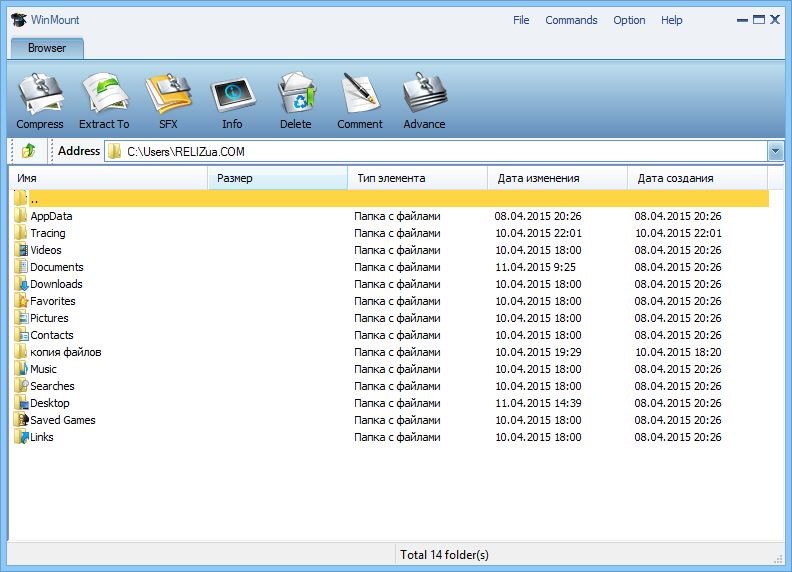
Программу можно использовать в качестве основного средства для работы с файлами. Утилита заменяет средство для распаковки архивов и эмуляции образов дисков. В главном окне вы можете наблюдать следующие блоки:
- Верхняя панель с инструментами. С помощью кнопок вы можете сжимать, распаковывать файлы, просматривать свойства, удалять данные, писать комментарии и переходить к расширенным возможностям.
- Основное окно. Здесь отображается вся файловая система. Вы можете пользоваться ей точно так же, как и стандартным проводником Windows. При необходимости можно открыть древо каталогов в левой части окна.
- Нижняя строка состояния. Здесь отображается информация о выделенной директории или файле.

Если вы не нашли какой-либо функции на верхней панели, то выберите ее через контекстное меню.
Ключ активации и загрузка
Для загрузки установщика вместе с активатором вам нужно кликнуть на кнопку, расположенную после статьи.